불러오는 중...
불러오는 중...
궁금한 주제를 고르거나 검색해 보세요. 단계를 누르면 펼쳐지고, 화면을 한 장씩 보면서 따라 하면 돼요.
글 앞의 번호, 화면 아래 번호, 화면 속 누를 곳의 번호가 모두 같아요.
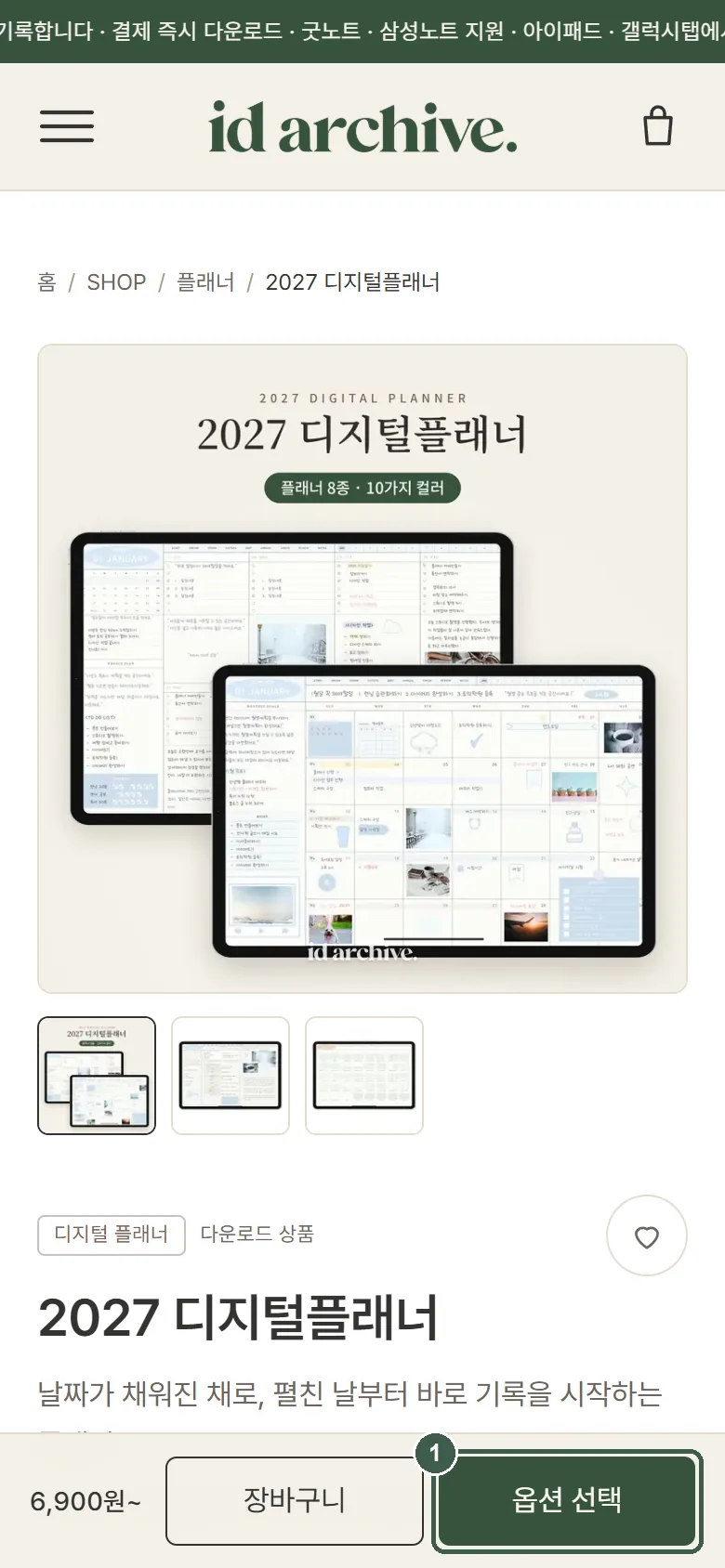
샵에서 원하는 상품을 눌러 상품 페이지를 열어요.
이렇게 따라 하세요
2027 디지털플래너는 이 순서로 골라요
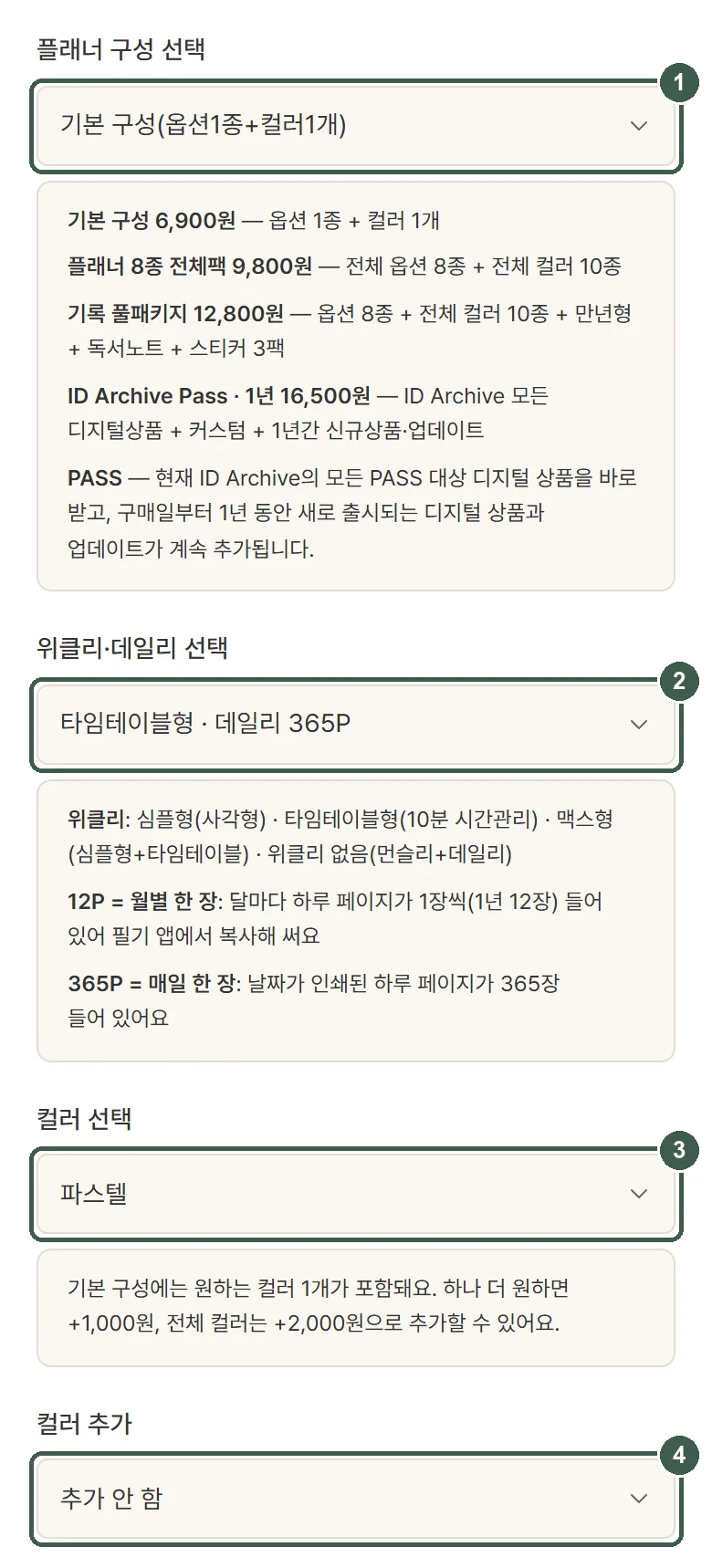
구성별로 들어 있는 것
| 구성 | 기본 구성6,900원 | 플래너 8종 전체팩9,800원 | 기록 풀패키지12,800원 | PASS16,500원 |
|---|---|---|---|---|
| 위클리·데일리 옵션 | 1종 선택 | 8종 모두 | 8종 모두 | 8종 모두 |
| 컬러 | 1개 선택 | 10종 모두 | 10종 모두 | 10종 모두 |
| 만년형 플래너 | 미포함 | 미포함 | 포함 | 포함 |
| 북챌린지 100 | 미포함 | 미포함 | 포함 | 포함 |
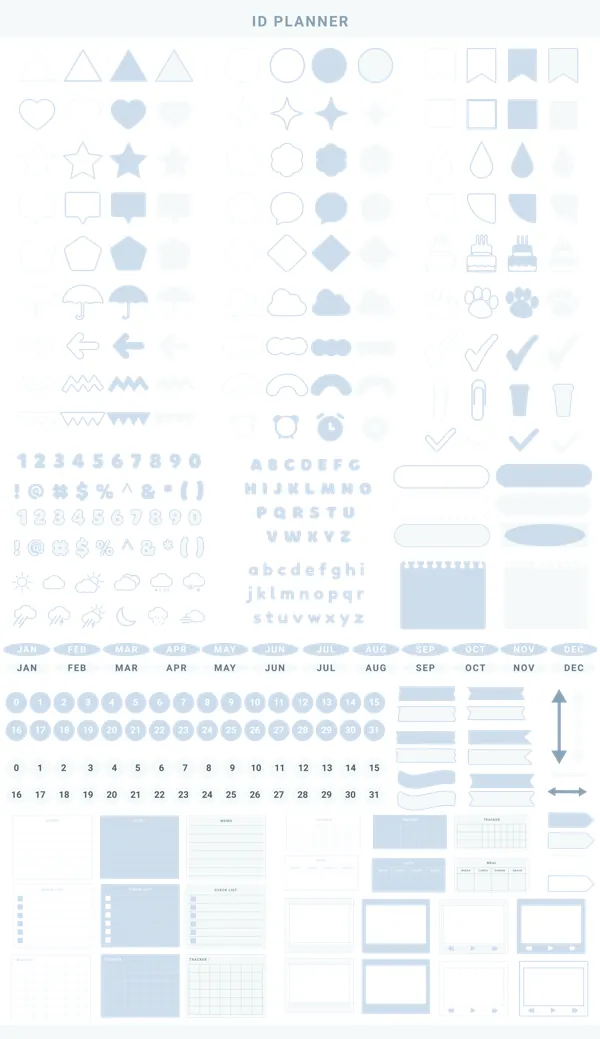
| 스티커 4종 | 미포함 | 미포함 | 포함 | 포함 |
| 3년·5년 일기장 | 미포함 | 미포함 | 미포함 | 포함 |
| 커스텀 컬러 1회 | 미포함 | 미포함 | 미포함 | 포함 |
| 1년 신규상품·업데이트 | 미포함 | 미포함 | 미포함 | 포함 |
이럴 땐
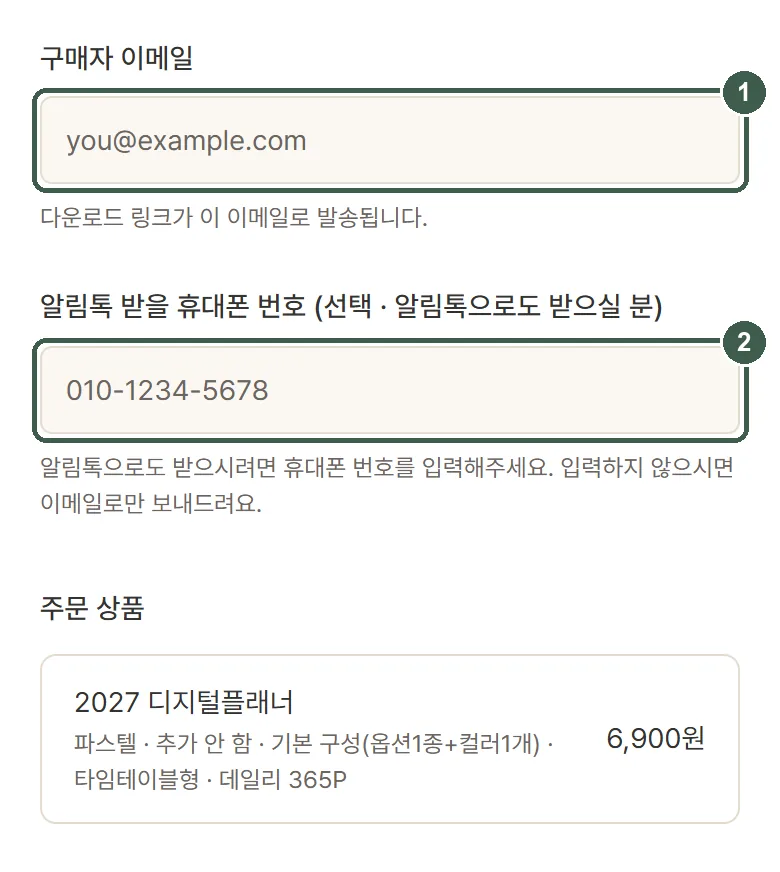
회원가입 없이도 살 수 있어요. 결제 화면에서는 이메일만 정확히 적으면 돼요.
이렇게 따라 하세요
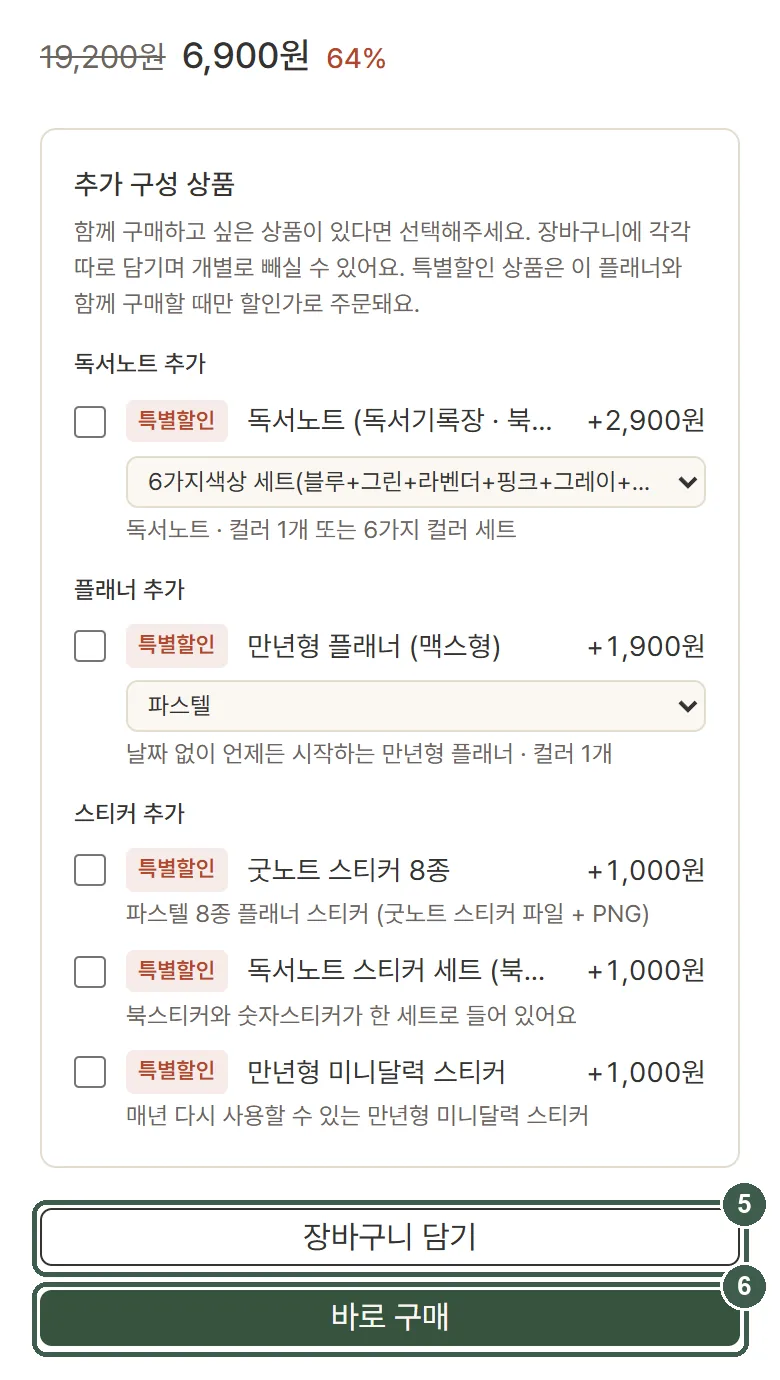
추가 구성 상품은 고르지 않아도 돼요. 함께 사고 싶을 때만 체크하세요.
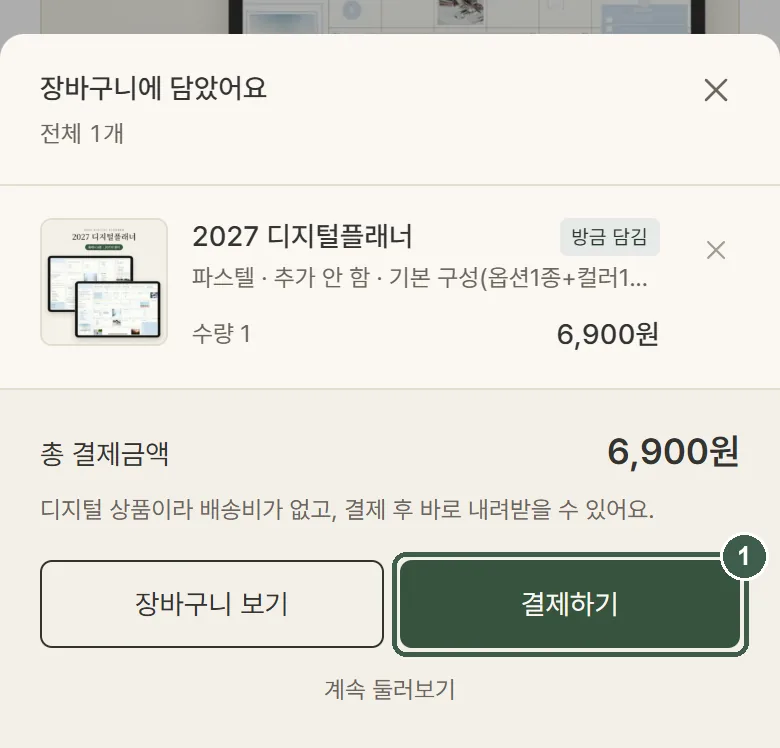
이럴 땐
TIP 디지털 상품이라 배송비가 없어요. 로그인한 상태로 구매하면 마이페이지에 주문이 모여요.
결제가 끝나면 다운로드 링크가 아래 세 곳에 와요. 어디에서 누르든 같은 다운로드 페이지가 열려요.
플래너를 쓰실 아이패드·갤럭시탭에서 링크를 여는 게 가장 쉬워요. 받은 파일이 바로 태블릿에 저장되거든요.
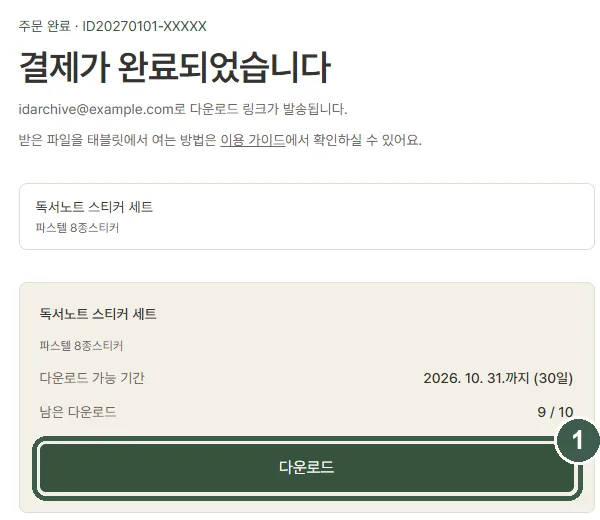
결제 완료 화면 (자사몰) · 주문번호와 상품은 주문마다 달라요.
카카오톡에서 눌렀다면 꼭 확인하세요
알림톡 버튼은 카카오톡 안의 브라우저로 열려요. 여기서는 큰 파일이 중간에 끊기거나 저장되지 않을 수 있어요.
이럴 땐
아이패드 Safari 화면이에요. 갤럭시탭(Chrome·삼성 인터넷)도 순서는 같아요.
이렇게 따라 하세요
어떤 파일을 받을까요?
이럴 땐
TIP [다운로드]를 누를 때마다 그 파일의 횟수가 1번 줄어요. 받은 파일은 지우지 말고 기기나 클라우드에 보관해 두세요.
플래너 8종 전체팩처럼 컬러가 모두 들어 있는 구성은 압축파일(ZIP) 하나로 받아요.
이렇게 따라 하세요
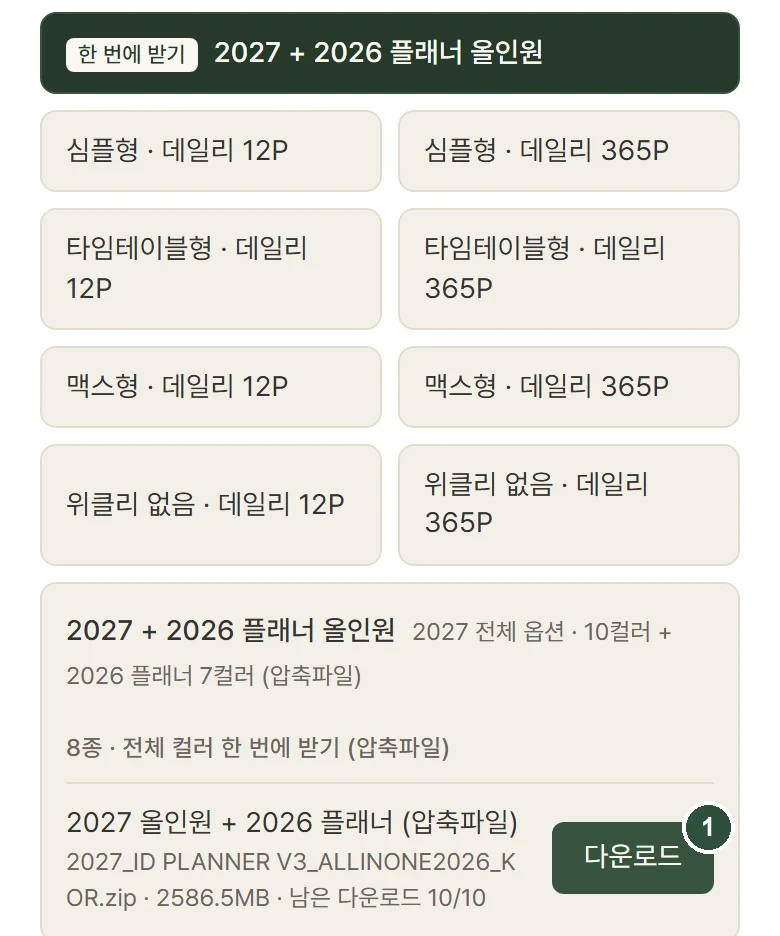
플래너 8종 전체팩 예시 화면 · 파일 크기는 다운로드 페이지에 적혀 있어요.
TIP 올인원 압축파일은 약 2.1~2.6GB로 커요. Wi-Fi에서 받고, 압축을 풀 수 있게 저장 공간을 그 2배 이상 비워 두세요. 정확한 용량은 파일 이름 옆에 적혀 있어요.
링크를 잃어버려도 괜찮아요. 기간과 횟수 안이라면 언제든 다시 받을 수 있어요.
회원으로 샀다면
비회원으로 샀다면
네이버에서 샀다면
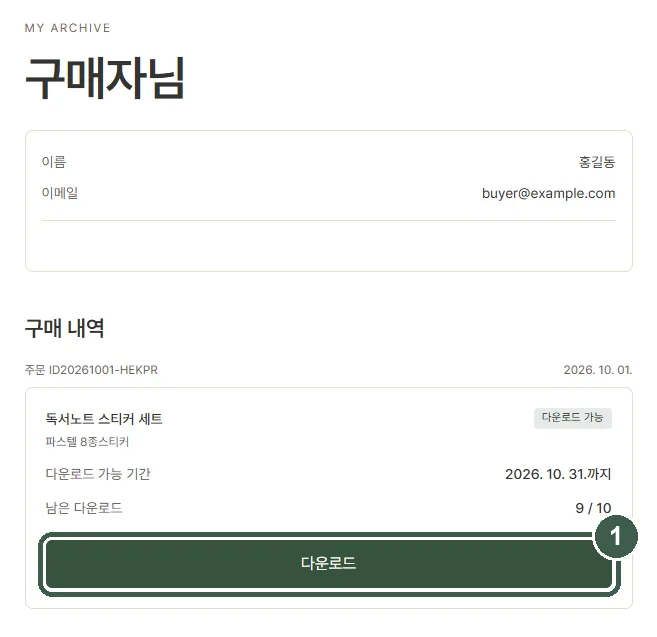
마이페이지 예시 화면 (이름·이메일은 예시)
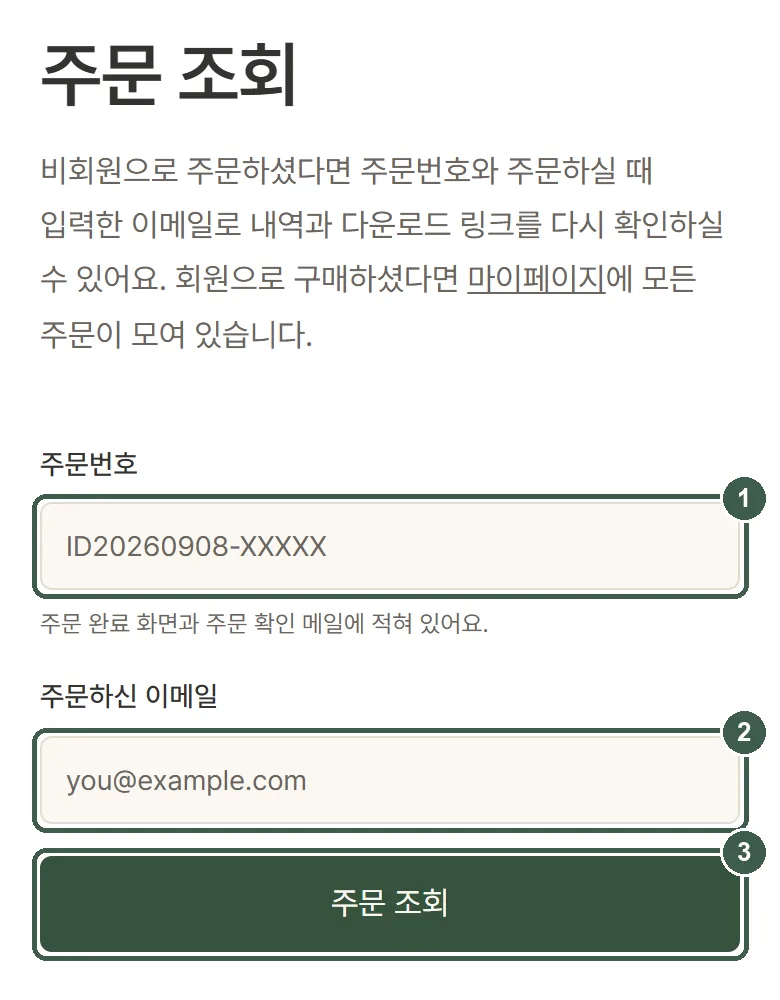
어디서 사셨는지에 따라 받는 곳만 달라요. 파일과 쓰는 방법은 모두 같아요.
어디서 받나요?
받은 뒤에는 「압축 풀기」부터 똑같이 따라 하시면 돼요.
이럴 땐
압축파일(ZIP)로 받았다면 먼저 풀어 주세요. PDF로 받았다면 이 단계는 건너뛰어도 돼요.
아이패드 · 파일 앱
갤럭시탭 · 내 파일 앱
2027 디지털플래너 폴더 순서
이럴 땐
TIP 압축을 푼 폴더는 iCloud Drive나 구글 드라이브에 두시면 기기를 바꿔도 다시 찾기 쉬워요. 다 푼 뒤 ZIP은 지워도 괜찮아요.
PC나 Mac에서 받았다면 먼저 압축을 풀어요. (윈도우: 파일을 마우스 오른쪽 버튼으로 눌러 [압축 풀기] / Mac: 두 번 클릭)
그다음 아래 방법 중 하나로 태블릿에 옮겨요.
AirDrop (Mac → 아이패드, 가장 빨라요)
iCloud Drive (윈도우는 iCloud for Windows 앱 필요)
카카오톡 나에게 보내기
AirDrop
Mac Finder에서 파일 우클릭 → 공유 → AirDrop → 내 iPad
Mac일 때 가장 빨라요
iCloud Drive
PC·Mac의 iCloud Drive 폴더에 넣기 → iPad 파일 앱 → iCloud Drive
윈도우는 iCloud for Windows 앱이 필요해요
카카오톡 나에게 보내기
PC 카카오톡 '나와의 채팅'에 파일 보내기 → iPad 카카오톡에서 저장
용량이 큰 ZIP은 위 두 방법을 권해요
TIP 갤럭시탭은 USB 케이블로 컴퓨터에 연결해 Download 폴더에 넣거나, 구글 드라이브에 올려 두고 받아도 돼요.
PDF를 굿노트·노타빌리티·삼성노트 같은 필기 앱으로 열어야 필기도 하고 링크도 눌러요. 두 가지 방법 중 편한 쪽으로 하세요.
방법 1 · 파일 앱에서 보내기 (아이패드)
방법 2 · 굿노트 안에서 가져오기
노타빌리티는 노트 목록 위쪽의 [가져오기]를 누르고 PDF를 고르면 같은 방식으로 열려요.
갤럭시탭 · 삼성노트
갤럭시탭에서 굿노트를 쓰신다면
이럴 땐
TIP 굿노트·노타빌리티·삼성노트처럼 PDF에 필기할 수 있는 앱에서 열어 주세요. 단순 PDF 뷰어에서는 하이퍼링크가 동작하지 않을 수 있어요.
문서 이름 바꾸기
페이지 늘려 쓰기 (복제)
링크로 연결된 페이지를 지우면 링크가 끊길 수 있어요. 더 쓰고 싶은 페이지는 지우지 말고 복제해서 쓰세요.
이럴 땐
글씨가 안 써져요
페이지 복사 · 이동 · 삭제
플래너는 가로로 넓은 페이지라 작은 화면에서는 칸이 작게 보여요. 이렇게 써 보세요.
플래너의 탭 · 날짜 · 주차는 눌러서 이동하는 링크예요. 페이지를 넘기지 않고 원하는 곳으로 바로 가요.
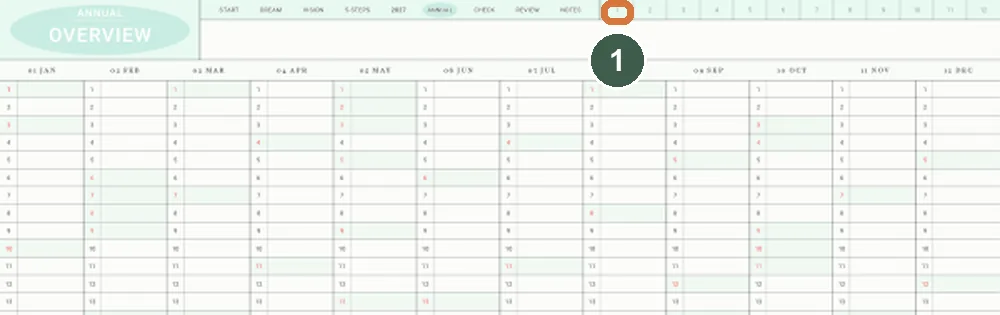
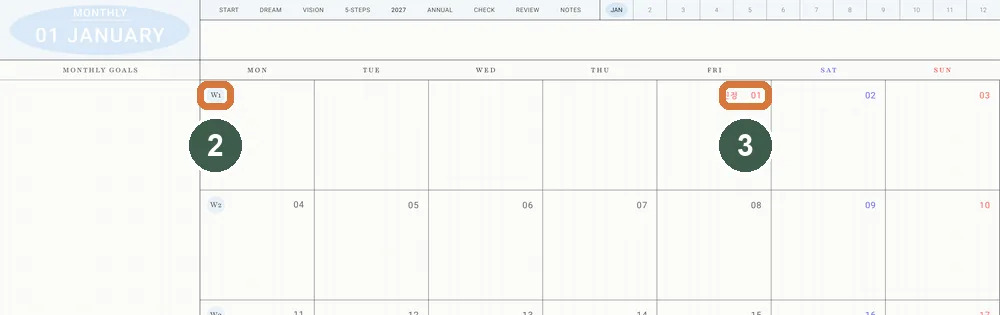
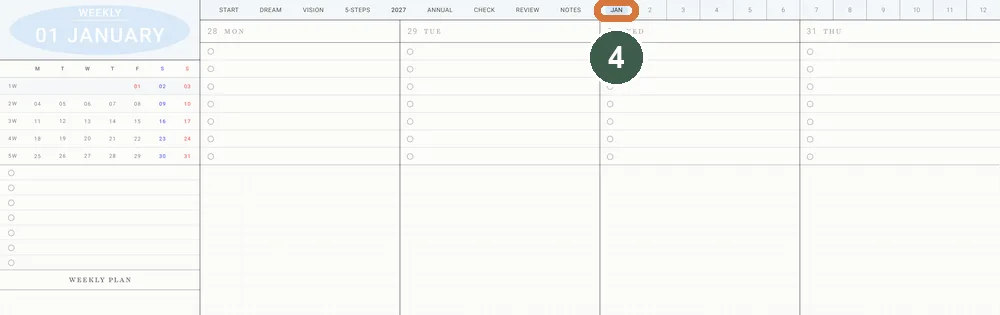
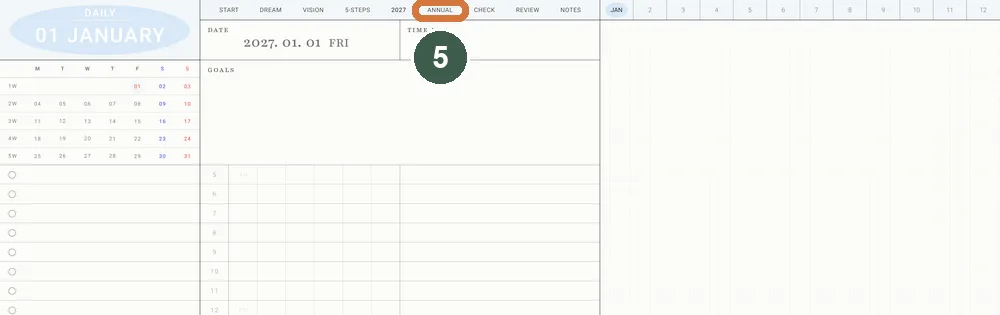
링크가 안 눌리면 — 읽기 모드로 바꿔요
필기 도구가 켜져 있으면 링크를 눌러도 글씨가 써져요. 읽기(보기) 모드로 바꾸면 링크가 눌려요.
굿노트
삼성노트
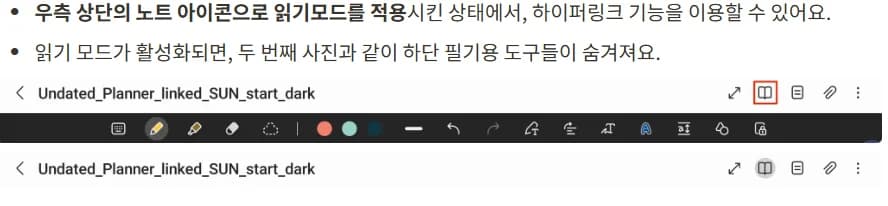
실제 삼성노트 화면: 오른쪽 위 노트(책) 아이콘을 켜면 필기 도구가 숨겨지고 링크를 누를 수 있어요.
TIP 링크로 연결된 페이지를 지우면 링크가 끊길 수 있어요. 페이지를 더 쓰고 싶을 때는 복사(복제)해서 쓰세요.
스티커 ZIP을 풀면 폴더 세 가지가 들어 있어요.
.collection 파일은 굿노트 '안에서' 가져와요. 파일 앱에서 굿노트로 보내는 방법은 굿노트 6에서 되지 않아요.
굿노트 · .collection을 요소에 가져오기
안 되면 — 「지원하지 않는 파일 유형」 창이 떴어요
다른 앱 · PNG 스티커 붙이기
자주 쓰는 스티커를 굿노트 요소에 모아 두려면, 붙인 스티커를 올가미 도구로 감싸 선택하고 뜨는 메뉴에서 [요소에 추가]를 누르세요. 다음부터는 요소 창에서 바로 꺼내 쓸 수 있어요.
갤럭시탭 삼성노트에서는 다운로드 폴더의 PNG가 갤러리에도 보여요. 노트 위쪽의 클립 모양(첨부) → 이미지에서 골라 넣어요.
TIP 스티커 세트에 따라 들어 있는 파일 형식이 조금 다를 수 있어요. 굿노트가 아닌 앱에서는 PNG를 쓰시면 돼요. PDF 시트는 한 장을 통째로 넣고 올가미 도구로 잘라 쓰는 방법이에요.
굿노트
삼성노트
잘라 쓰기보다 쉬운 방법
플래너 날짜 옆의 종 버튼을 누르면 일정 추가 페이지가 열려요. 애플 캘린더, 구글 캘린더, 알림 일정(리마인더) 중 하나를 고르면 그 날짜로 일정을 빠르게 추가할 수 있어요.
플래너와 캘린더 앱이 자동 동기화되는 기능은 아니며, 버튼을 통해 일정 추가 화면으로 빠르게 이동하는 방식입니다.
아이패드 · 아이폰
알림도 받고 싶다면
갤럭시 · 안드로이드
삼성 캘린더를 쓰신다면
PC (윈도우 · Mac)
예전에 받은 .ics 파일이 아이패드 파일 앱에 있을 때
TIP 카카오톡·인스타그램·네이버 앱 안에서 열면 일정 파일이 열리지 않을 수 있어요. 화면의 메뉴(⋯ 또는 ⋮)에서 'Safari로 열기'(아이폰) 또는 '다른 브라우저로 열기'(갤럭시)를 누른 뒤 다시 해 보세요. 필기 앱에서 종 버튼이 안 눌리면 읽기(보기) 모드로 바꿔 주세요.
대부분 아래 중 하나예요. 그래도 안 되면 주문번호와 함께 카카오톡 채널로 알려 주세요.
다운로드가 중간에 멈추거나 저장되지 않아요
압축이 안 풀려요
링크가 안 눌려요
다운로드 버튼이 회색이에요 / 링크가 열리지 않아요
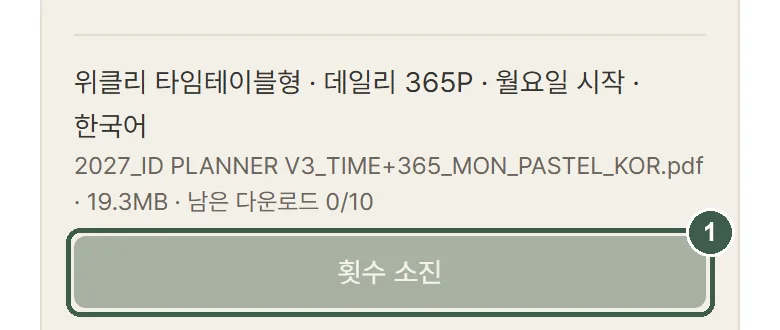
'횟수 소진': 그 파일의 10회를 다 쓴 경우예요. 다른 파일은 따로 세요.
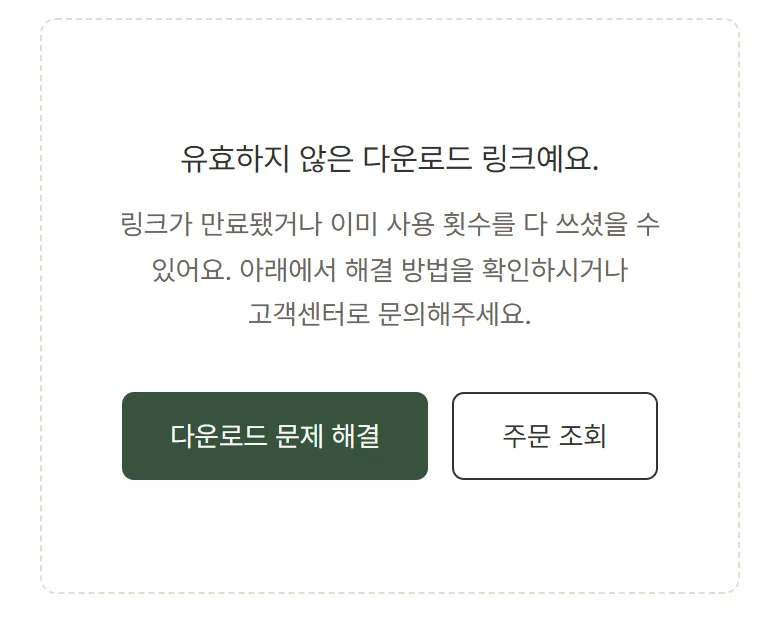
기간(결제일부터 30일)이 지났거나 링크가 잘못된 경우예요. 주문번호와 함께 문의해 주세요.
다운로드
환불
PASS 구매자
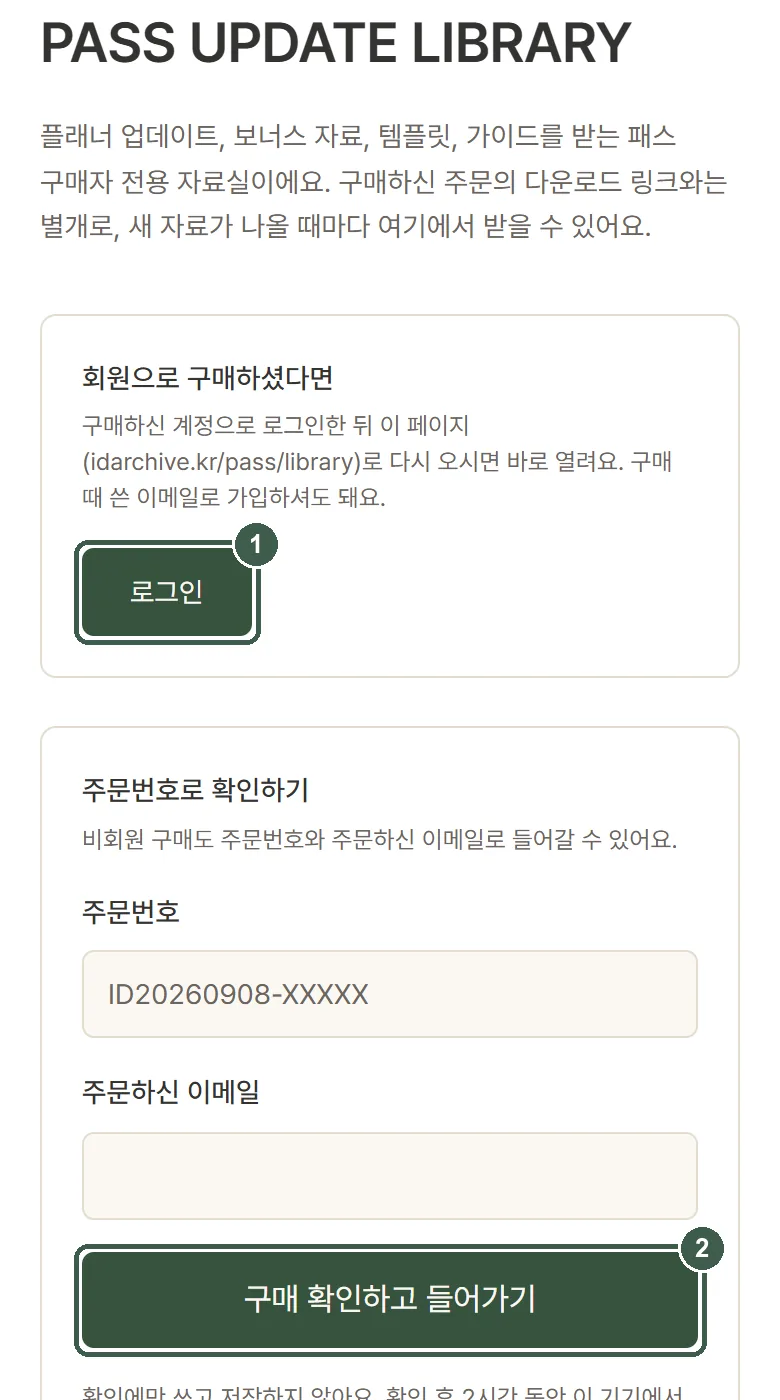
문의
여러 기기에서 쓰기
인쇄해서 쓰기
이런 건 안 돼요
고쳐진 파일 받기
컬러를 바꾸고 싶어요
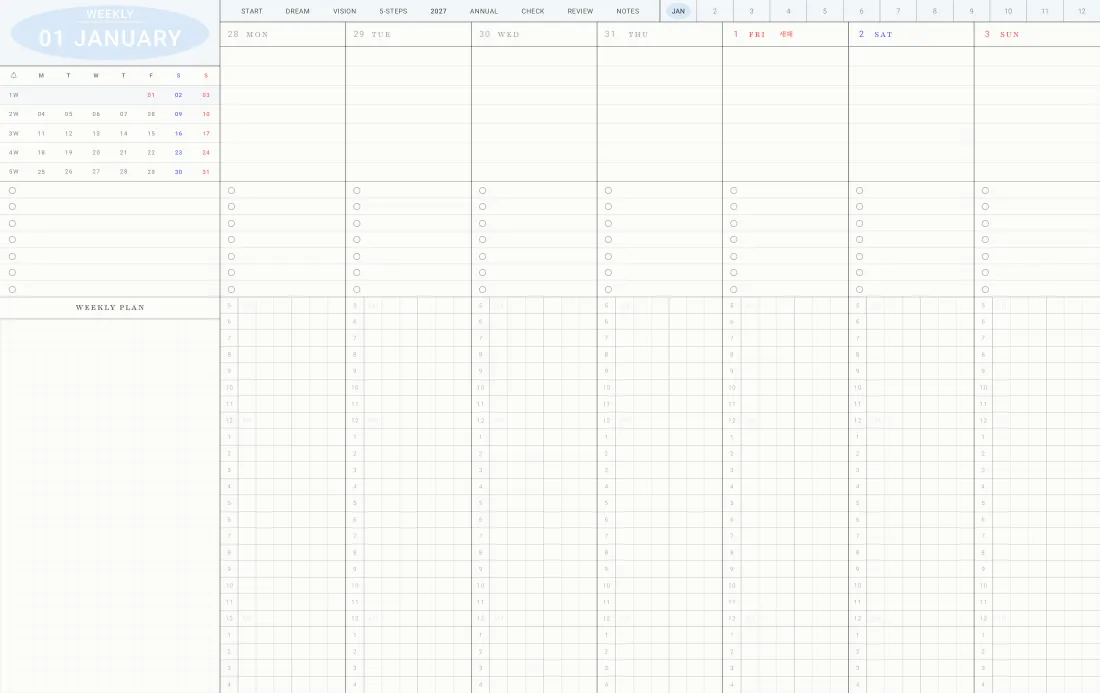
옵션 이름이 낯설다면 그림으로 먼저 보세요. 한 주 페이지(위클리)와 하루 페이지(데일리)를 하나씩 고르면 옵션 1종이 돼요.
위클리 4가지한 주를 보는 페이지
심플형
사각형
할 일과 일정을 간단히 적는 분께 추천
타임테이블형
10분 시간관리
시간 관리나 공부 시간을 기록하는 분께 추천
맥스형
심플형 + 타임테이블
할 일과 시간 기록을 한 플래너에서 모두 하고 싶은 분께 추천
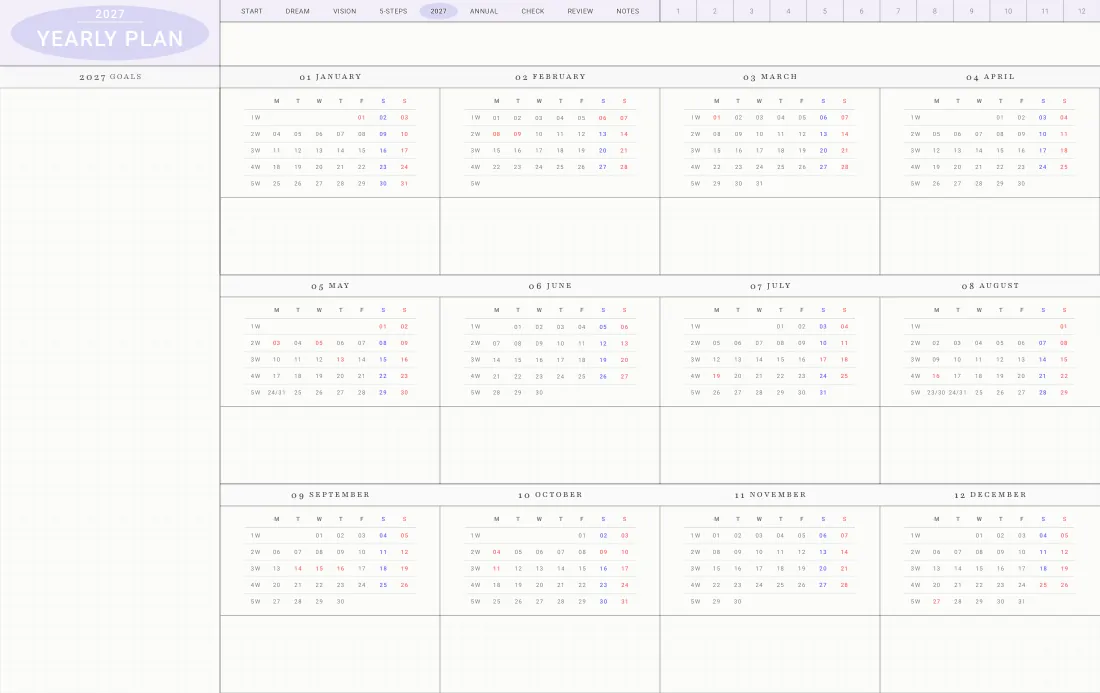
위클리 없음
먼슬리 + 데일리
주간 정리 없이 하루 기록에 집중하고 싶은 분께 추천
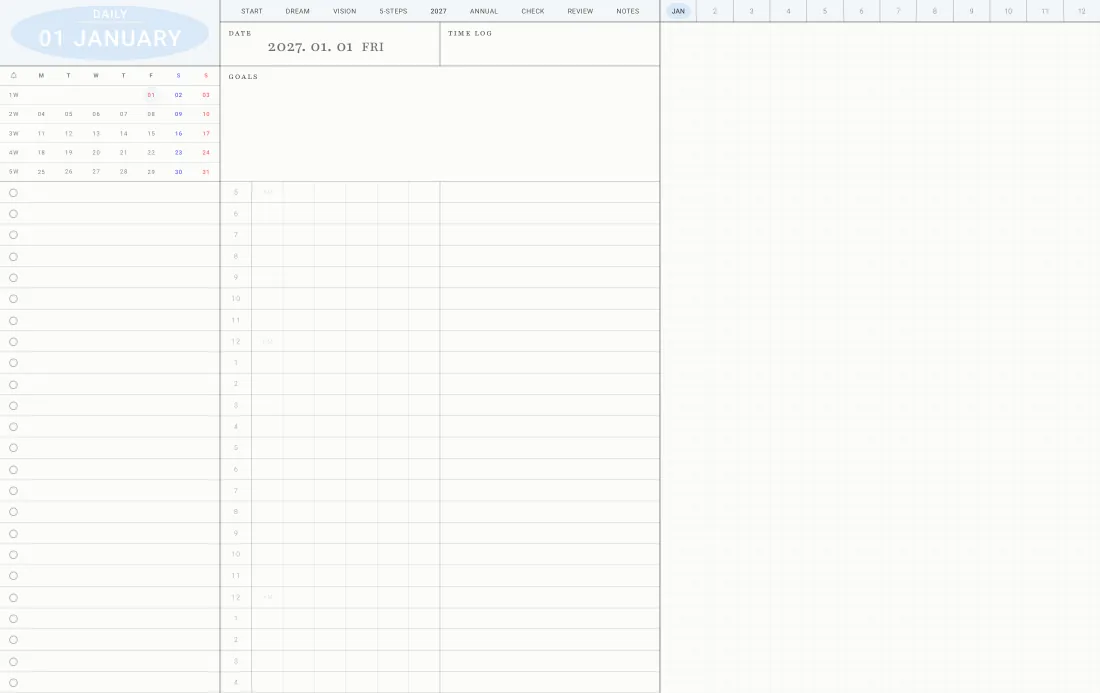
데일리 2가지하루를 쓰는 페이지
데일리 12P
월별 한 장
달마다 하루 페이지가 1장씩(1년 12장) 들어 있어요. 쓰고 싶은 날 필기 앱에서 복사해 써요.
데일리 365P
매일 한 장
날짜가 인쇄된 하루 페이지가 날마다 1장씩(365장) 들어 있어요. 복사할 필요가 없어요.
옵션 8종옵션 이름은 「위클리 · 데일리」 순서
| 데일리 12P월별 한 장 | 데일리 365P매일 한 장 | |
|---|---|---|
| 심플형 | 심플형 · 데일리 12P | 심플형 · 데일리 365P |
| 타임테이블형 | 타임테이블형 · 데일리 12P | 타임테이블형 · 데일리 365P |
| 맥스형 | 맥스형 · 데일리 12P | 맥스형 · 데일리 365P |
| 위클리 없음 | 위클리 없음 · 데일리 12P | 위클리 없음 · 데일리 365P |
기본 구성 · 8종 중 1종을 골라요
플래너 8종 전체팩부터 · 8종이 모두 들어 있어요
그래도 막히는 곳이 있다면
자주 묻는 질문에서 찾아보시거나, 주문번호와 함께 카카오톡 채널로 물어봐 주세요.